1Подключаемся к нашему серверу
Один раз добавляем сервер в файловый менеджер, дальше он сохранится.
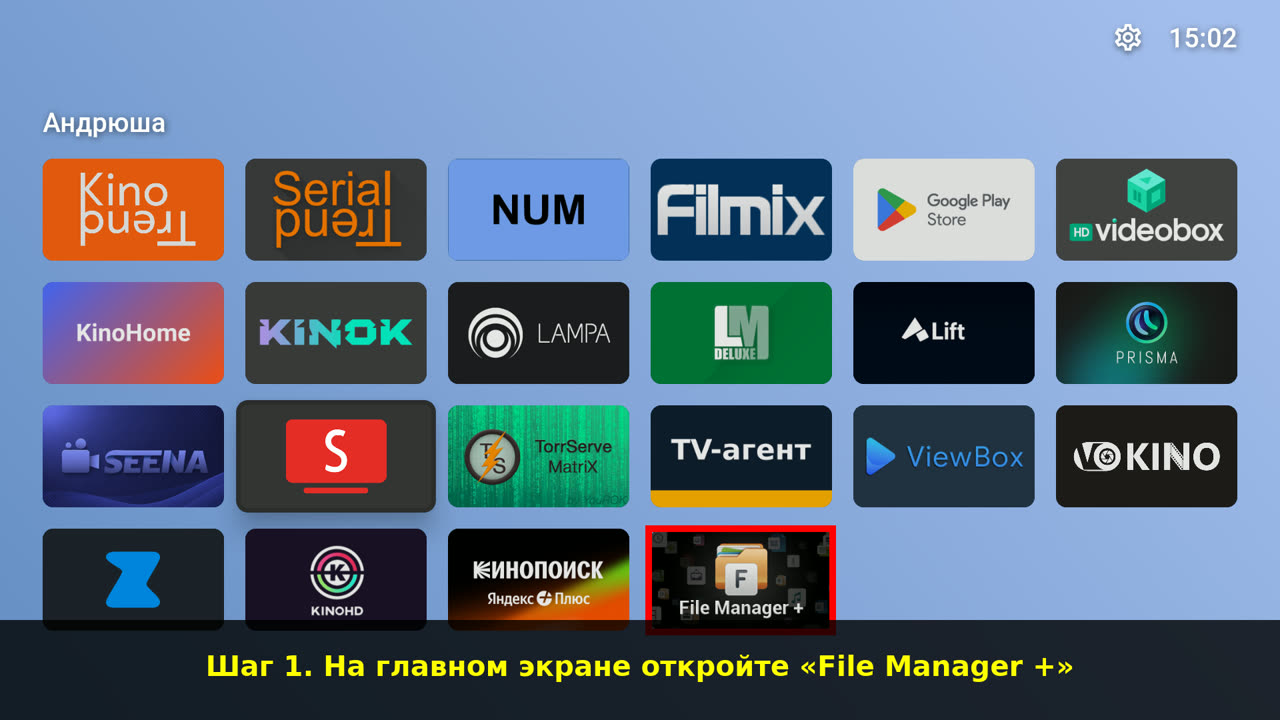
Шаг 1Откройте «File Manager +»
На главном экране найдите плитку File Manager + и нажмите на неё. Если её нет — установите «File Manager +» из Google Play.
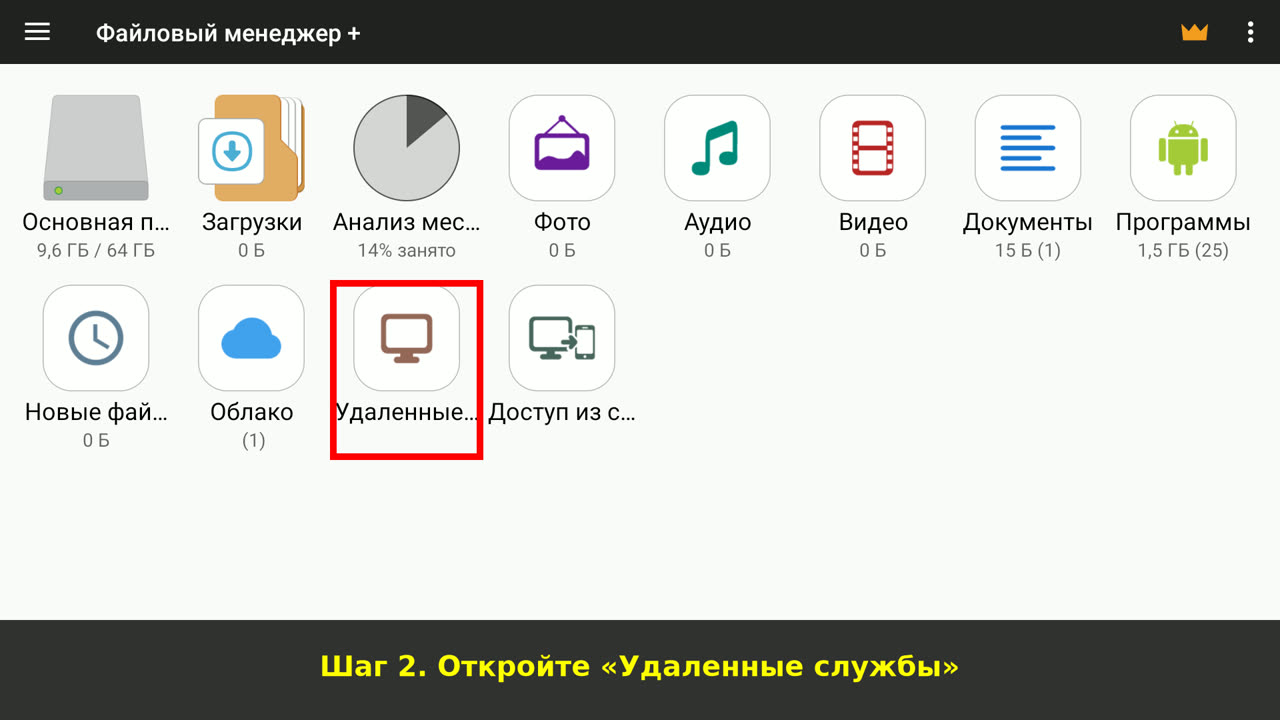
Шаг 2Откройте «Удаленные службы»
Во втором ряду значков выберите «Удаленные службы» (значок с монитором).
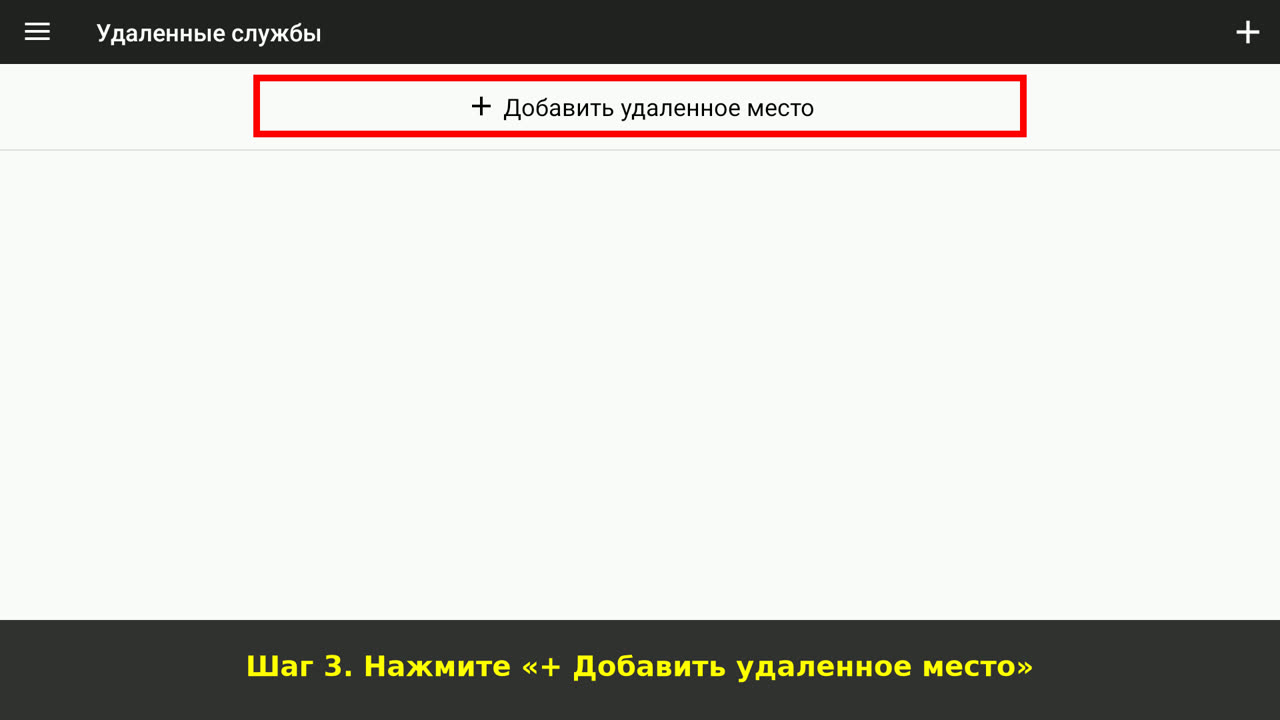
Шаг 3Нажмите «+ Добавить удаленное место»
Список пока пустой — нажмите кнопку «+ Добавить удаленное место» вверху.
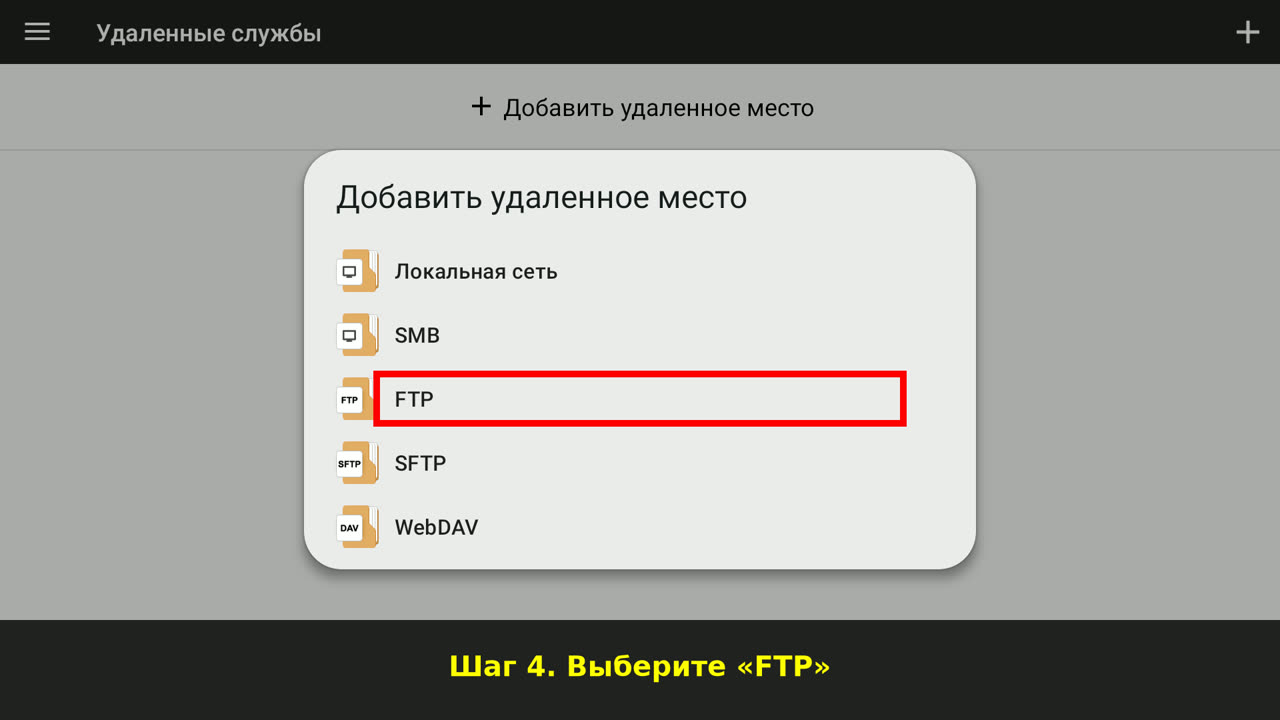
Шаг 4Выберите «FTP»
В списке типов подключения выберите FTP.
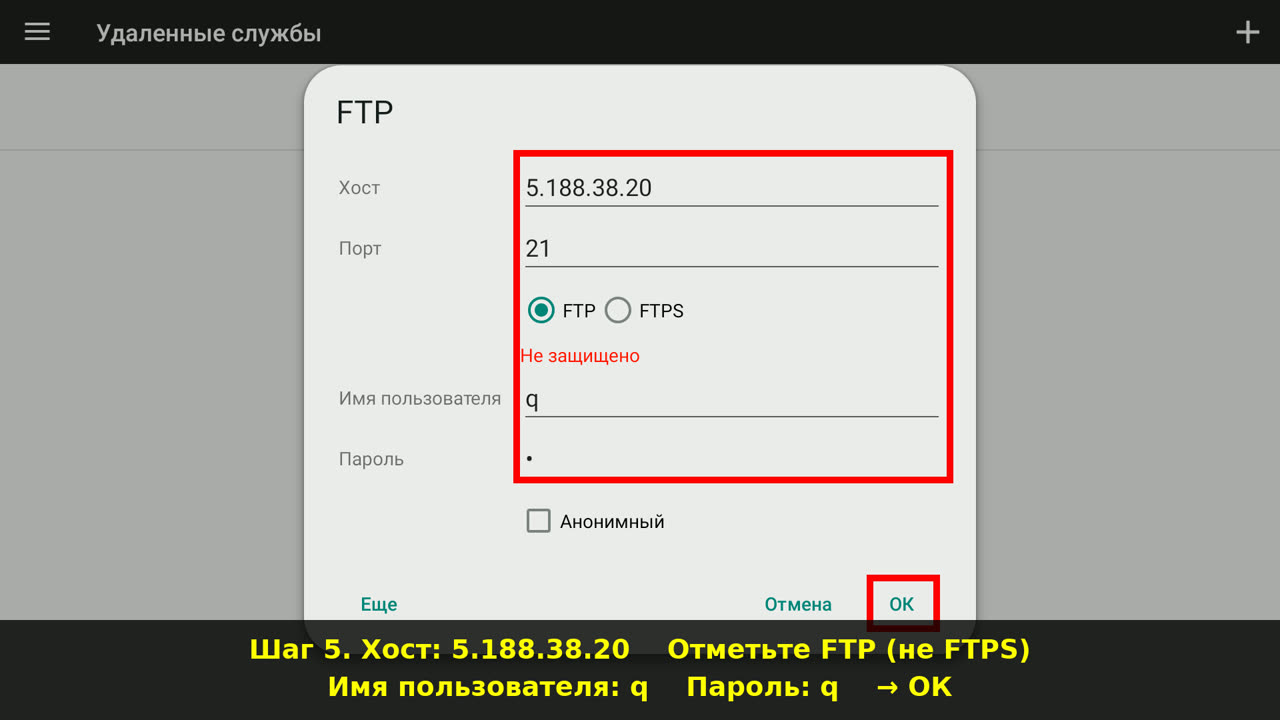
Шаг 5Заполните данные сервера и нажмите «ОК»
- Хост
5.188.38.20- Порт
21(уже стоит, не менять)- Тип
- отметьте FTP
- Имя пользователя
q- Пароль
q
Важно: по умолчанию там отмечено FTPS — переключите на FTP, иначе не подключится. Красная надпись «Не защищено» — это нормально.
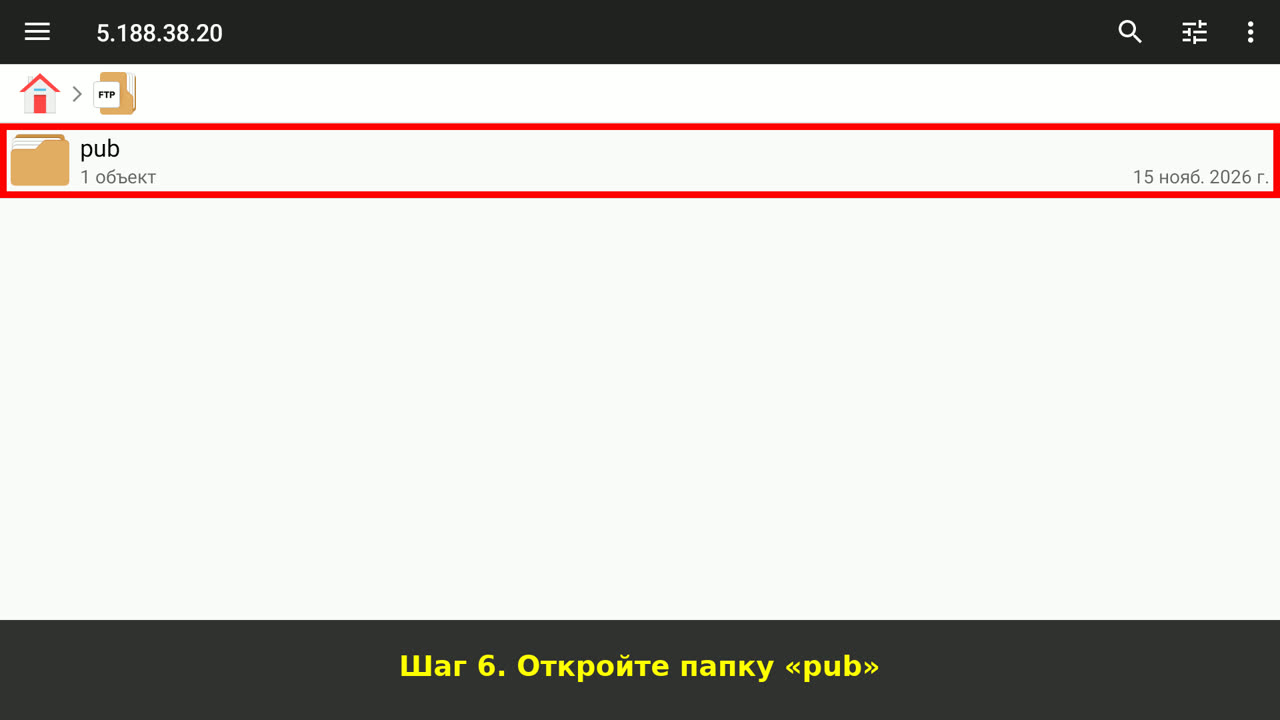
Шаг 6Откройте папку «pub»
Сервер откроется сразу. Зайдите в папку pub.
2Устанавливаем TV-агент
В папке лежит один файл — наше приложение.
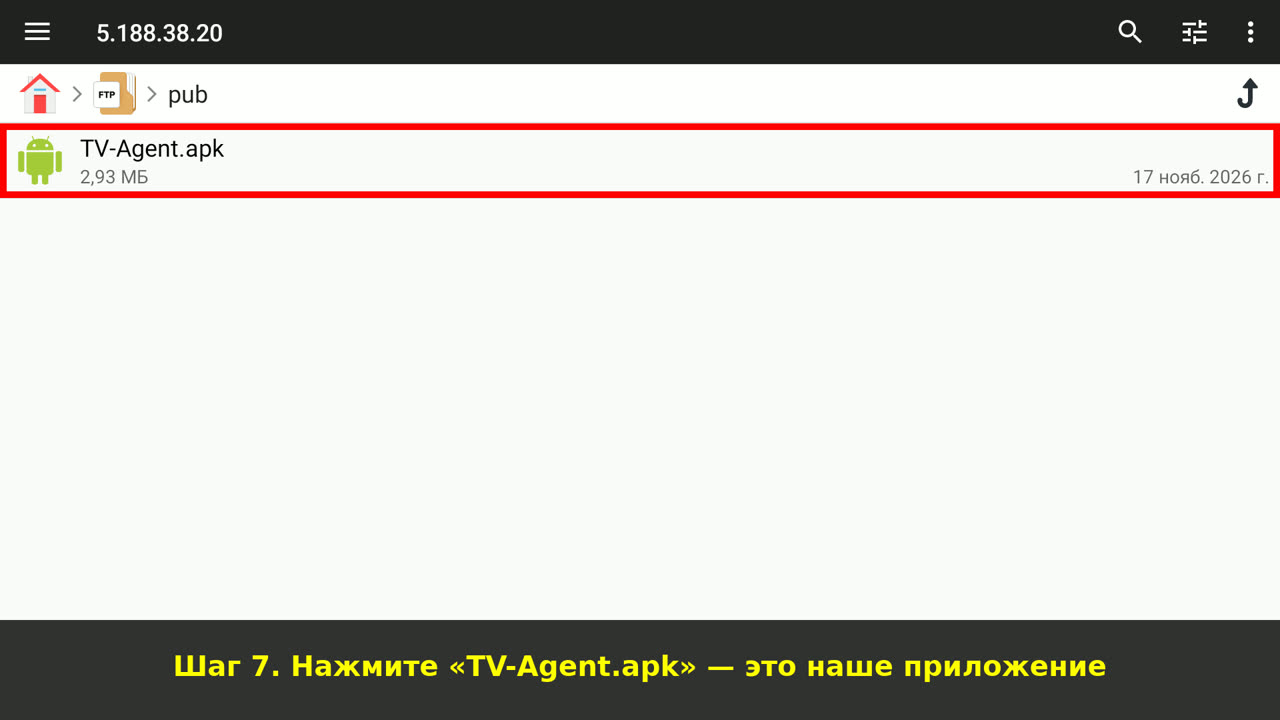
Шаг 7Нажмите «TV-Agent.apk»
Это и есть TV-агент. Других файлов там нет — ошибиться нельзя.
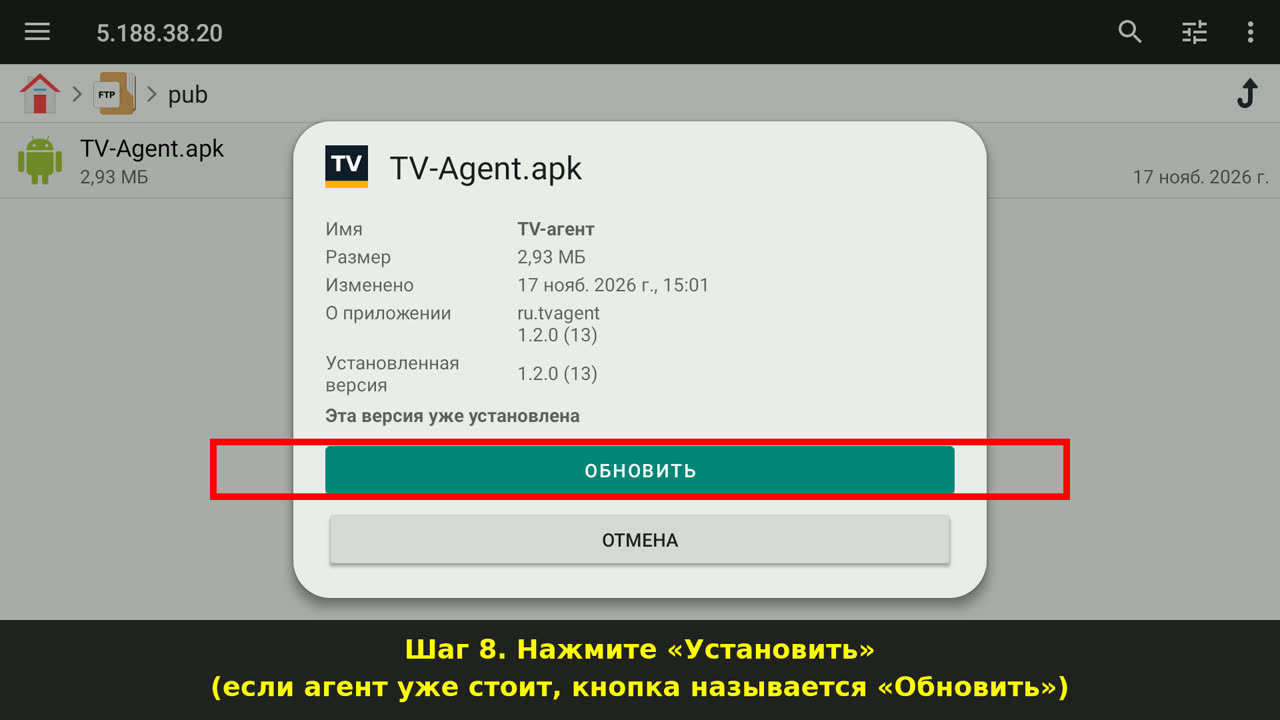
Шаг 8Нажмите «Установить»
Откроется окно с информацией о приложении. Нажмите «Установить». Если агент уже стоит, кнопка называется «Обновить».
Если приставка спросит разрешение «устанавливать неизвестные приложения» для File Manager + — разрешите и вернитесь назад.
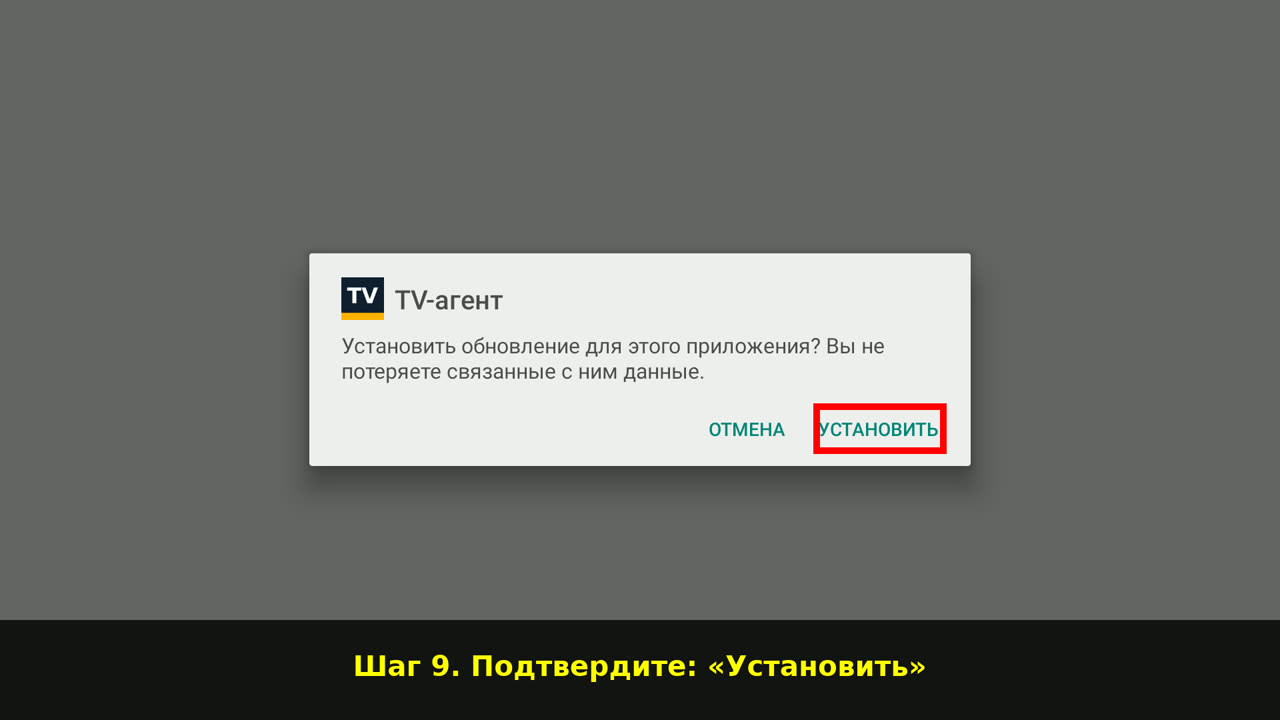
Шаг 9Подтвердите установку
В системном окне нажмите «Установить» и дождитесь окончания (несколько секунд).
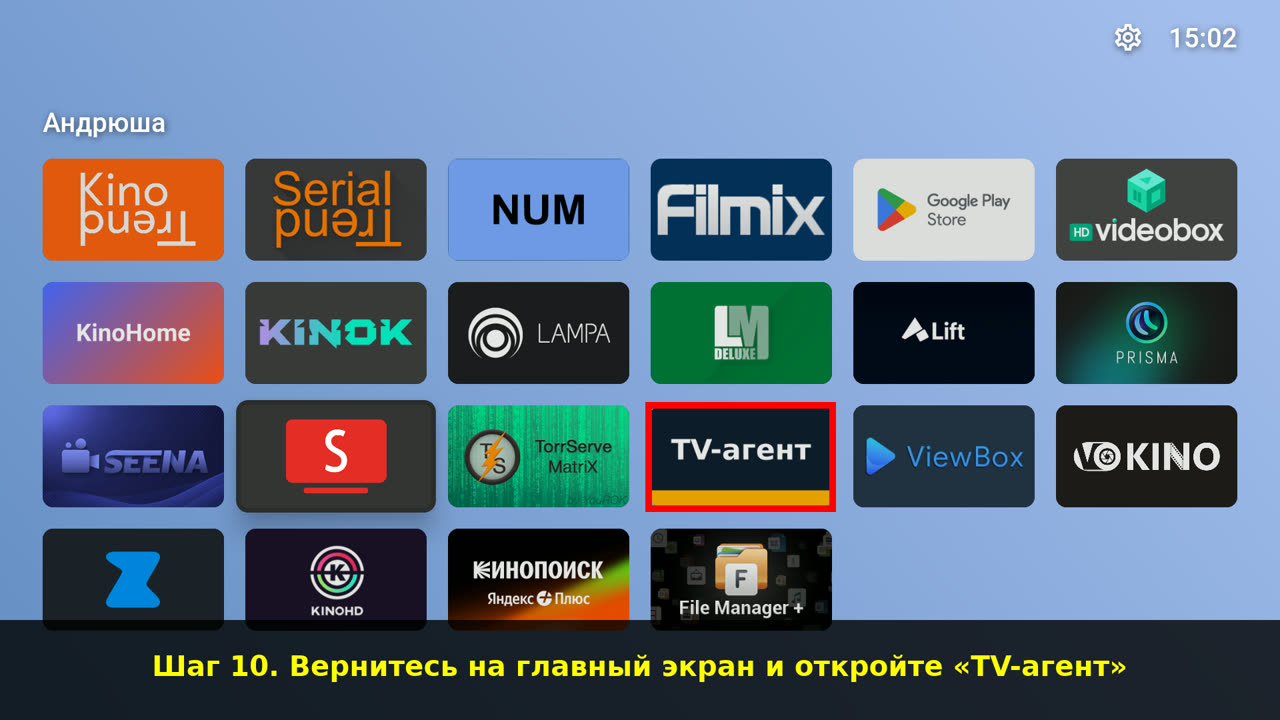
Шаг 10Откройте «TV-агент»
Вернитесь на главный экран кнопкой «Домой» и откройте плитку TV-агент (или «Открыть» сразу после установки).
3Включаем режим разработчика и отладку
Это нужно, чтобы мы могли удалённо настраивать и обслуживать приставку. Делается один раз.
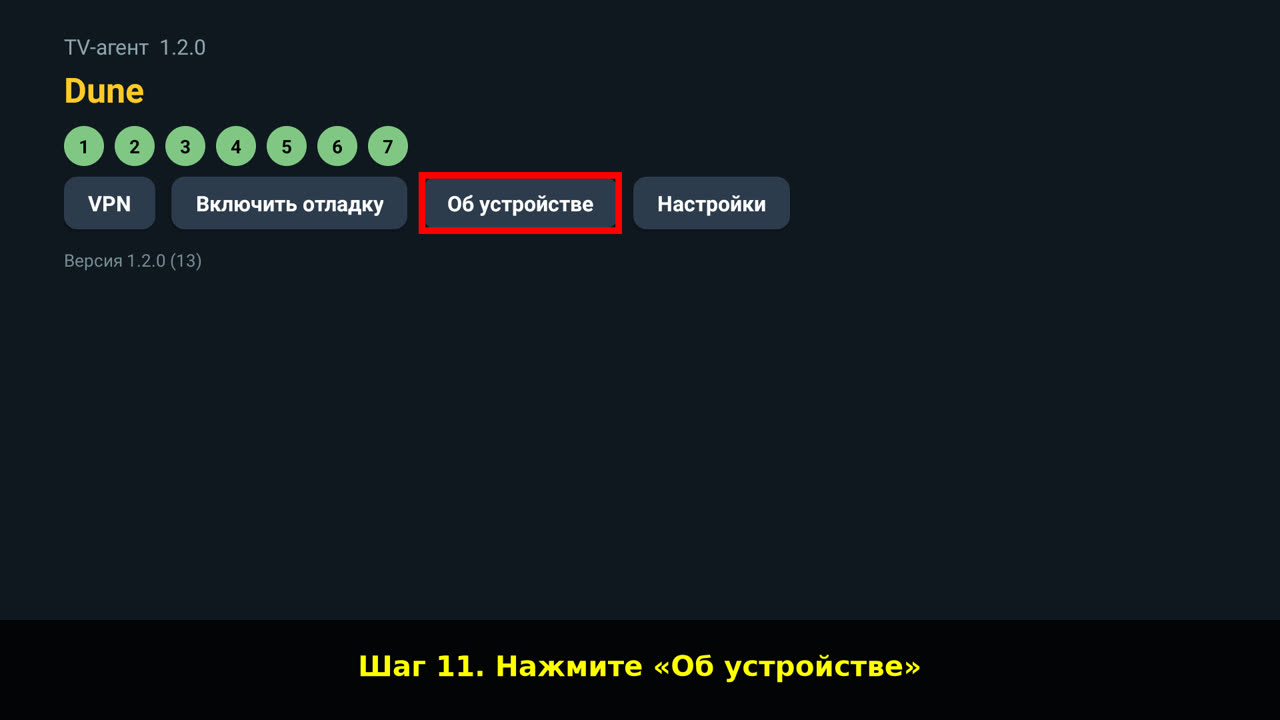
Шаг 11Нажмите «Об устройстве»
На экране агента нажмите кнопку «Об устройстве» — справа откроются настройки.
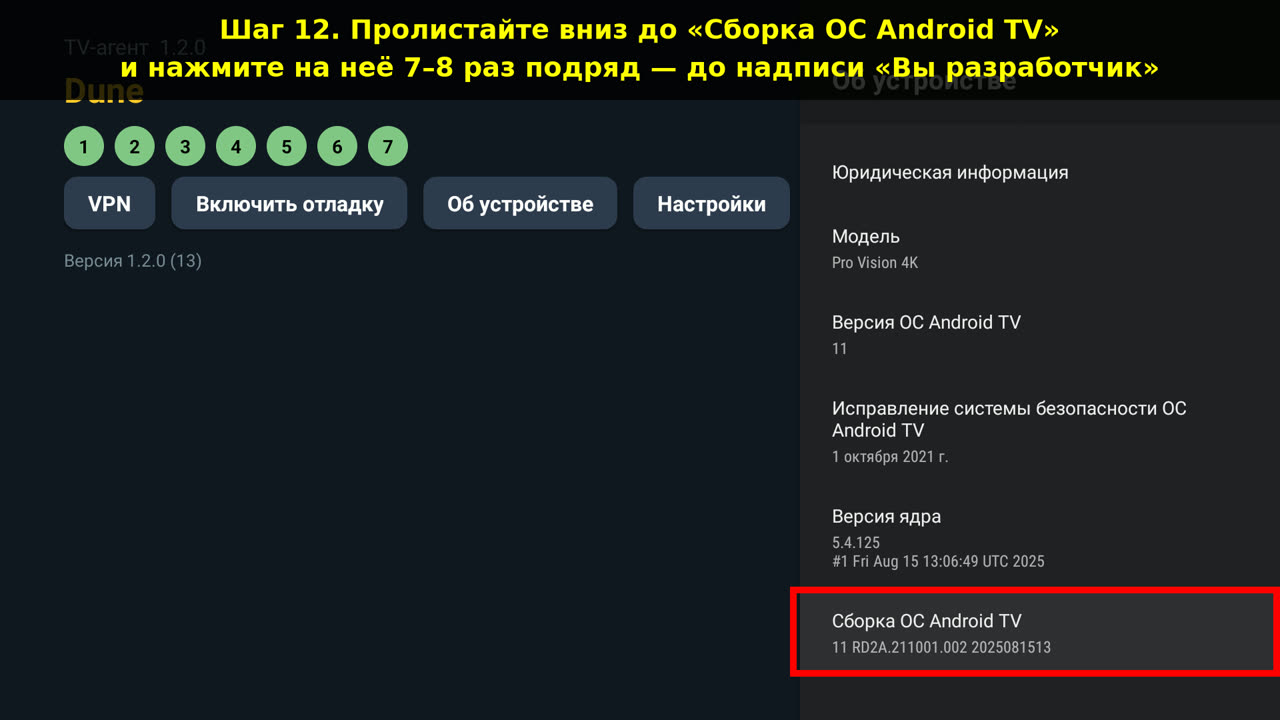
Шаг 12Нажмите на «Сборку» 7–8 раз
Пролистайте список вниз до строки «Сборка ОС Android TV» (на некоторых приставках — «Номер сборки» или «Сборка») и нажмите на неё 7–8 раз подряд, пока не появится надпись «Вы стали разработчиком».
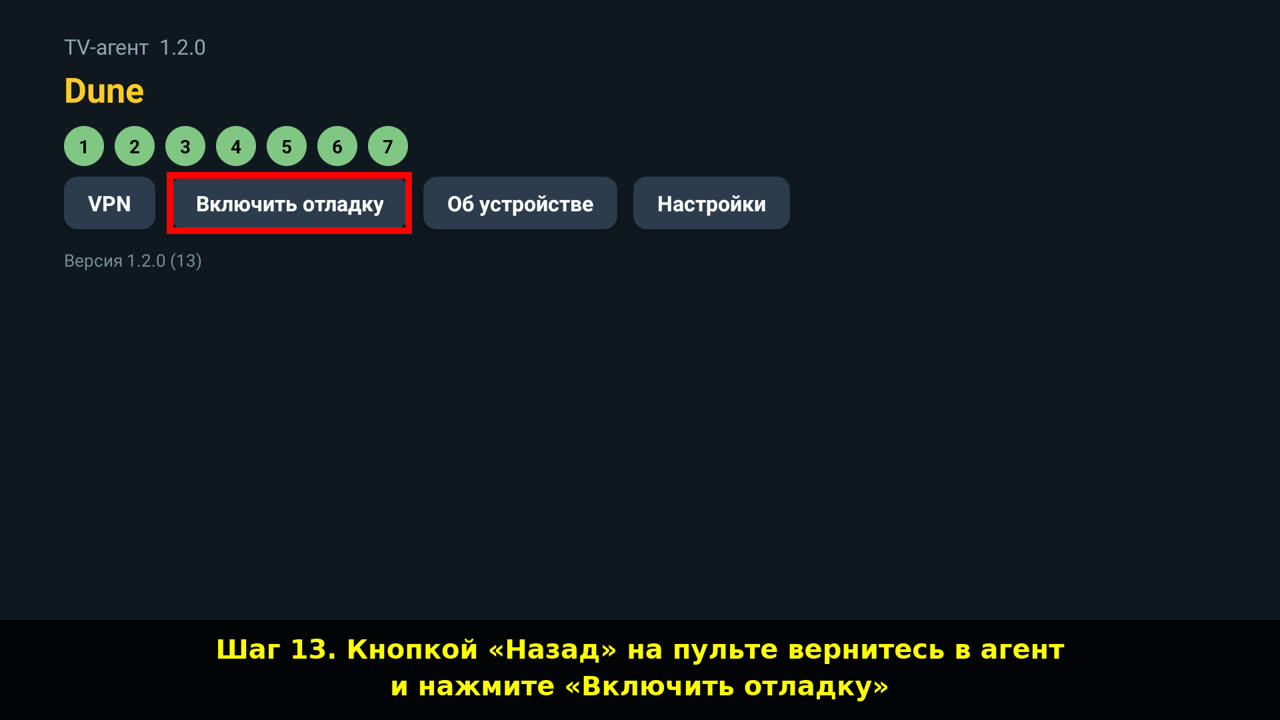
Шаг 13Вернитесь и нажмите «Включить отладку»
Кнопкой «Назад» на пульте вернитесь в агент и нажмите «Включить отладку».
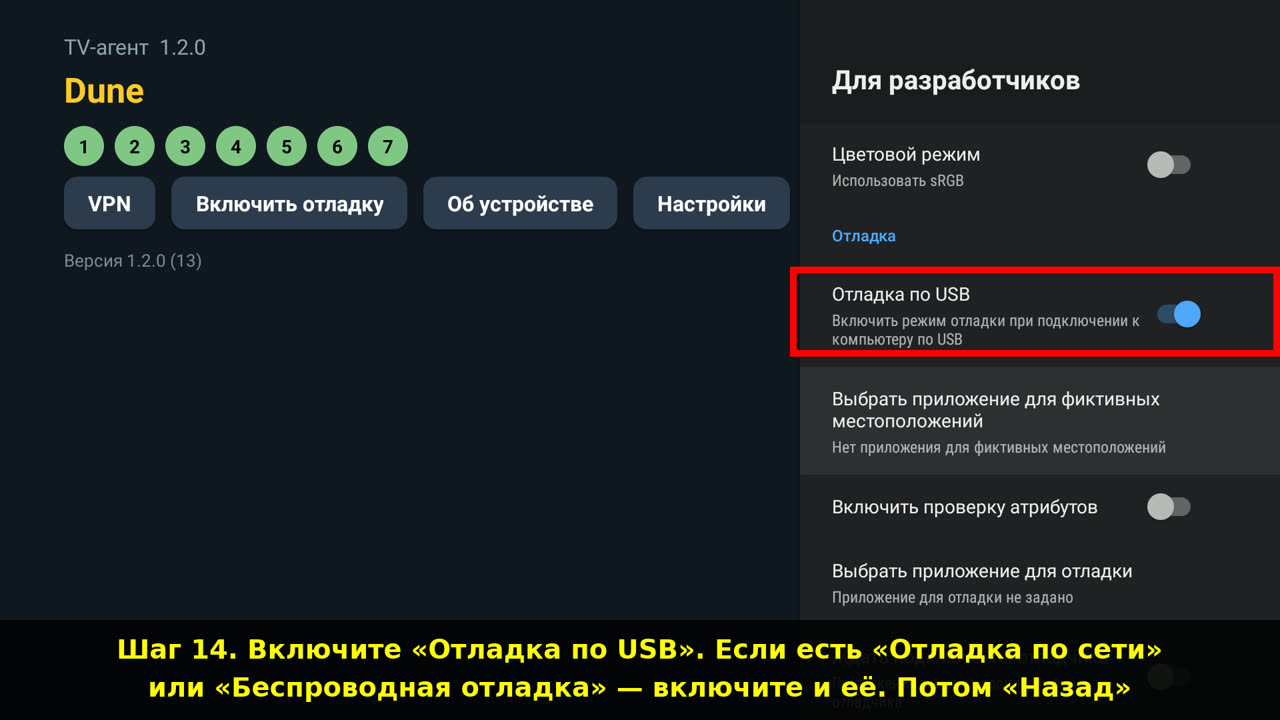
Шаг 14Включите «Отладка по USB»
В меню «Для разработчиков» включите переключатель «Отладка по USB». Если в меню есть «Отладка по сети» или «Беспроводная отладка» — включите и их. Затем кнопкой «Назад» вернитесь в агент.
Если появится окно «Разрешить отладку?» — отметьте «Всегда разрешать» и нажмите «ОК».
✅ Почти всё! Что дальше
- На экране агента появится QR-код и код приставки.
- Наведите камеру телефона на QR-код — откроется наш Telegram-бот. Или откройте бота сами: «📺 Мои телевизоры» → «Подключить телевизор» и введите код с экрана.
- Дальше всё настроится само: связь, VPN для YouTube, уборка лишнего. Кружки 1–7 на экране агента станут зелёными.